Conheça os cursos gratuitos da Unova
Mais de 900 cursos gratuitos com opção de certificado (pago).
Clique aqui e saiba mais

Mais de 900 cursos gratuitos com opção de certificado (pago).
Clique aqui e saiba mais
Mais de 900 cursos gratuitos com opção de certificado (pago).
Clique aqui e saiba mais
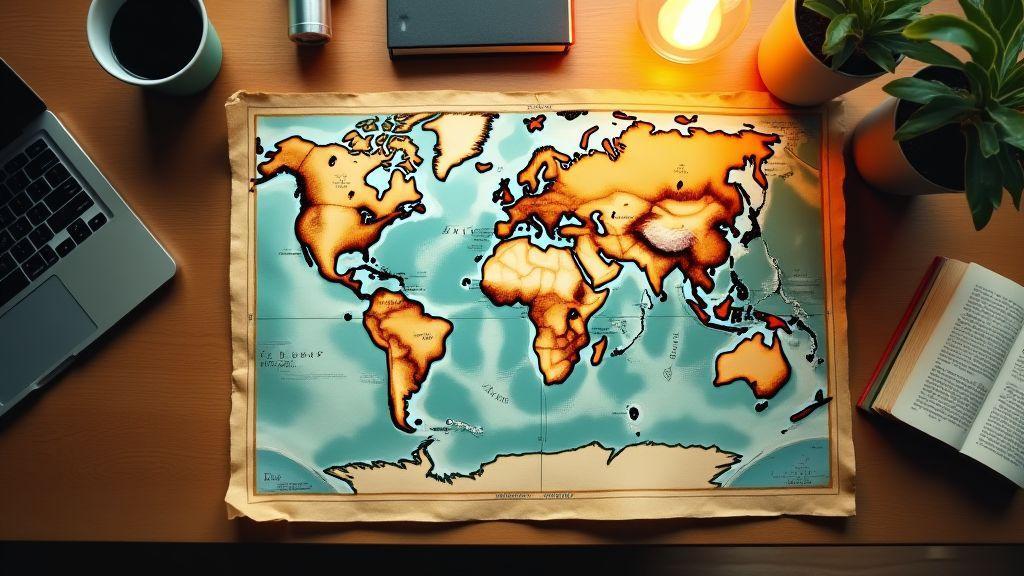
Como usar mapas históricos e geográficos no estudo bíblico passo a passo - aprenda a ver lugares, rotas e pistas que mudam a história das passagens
Você vai aprender a usar mapas históricos para entender o contexto de passagens bíblicas, localizar cidades e rotas, explorar mapas interativos, georreferenciar mapas antigos e combinar com GPS ao visitar sítios. Verá ferramentas e plataformas úteis, como abrir arquivos no computador, escolher apps para celular e fazer um exercício prático para começar hoje — tudo em linguagem simples e passos fáceis para aplicar no estudo e em atividades educativas.

Mapas transformam texto em lugar. Quando você aprende como usar mapas históricos e geográficos no estudo bíblico passo a passo, passa a ver onde eventos ocorreram — e isso muda a leitura. Um mapa dá distância, mostra montes, vales e lagos que influenciaram decisões e resultados; você deixa de ser apenas leitor e vira viajante da história.
Usar mapas melhora a interpretação. Ao localizar cidades e rotas percebe-se por que decisões militares, políticas ou religiosas faziam sentido: controle de recursos, proximidade entre povos e motivos de alianças ficam mais claros. Mapas tornam estudos mais vivos e memorizáveis — úteis em pregações, grupos de estudo e ensino. Para integrar achados arqueológicos e interpretar vestígios em mapas, um guia de arqueologia bíblica aplicada pode orientar metodologia e leitura de evidências.
Passos práticos: escolha um atlas histórico, compare com mapas modernos, marque cidades citadas, trace rotas mencionadas, leia comentários e repita com outra passagem para checar padrões.
Mapas mostram quem controlava cada região. Ver o alcance de um império explica o tom de um profeta; revela poder político e pressão sobre populações locais. Além disso, montanhas, rios e desertos influenciam rotas e batalhas — o mapa transforma versos soltos em história com causa e efeito. Para relacionar limites políticos e tradições religiosas ao mapa, consulte estudos sobre a história das religiões e suas tradições.
Mapas permitem identificar cidades que mudaram de nome ou desapareceram, conectando leitura a arqueologia e registros antigos. Roteiros de viagem, como as jornadas de Paulo, ficam claros quando se traçam vias no mapa: trajeto, portos, pausas, tempo de viagem e perigos tornam o texto mais humano e próximo. Para relacionar contexto cultural e aplicação contemporânea, integre métodos descritos em métodos que conectam contexto cultural antigo às aplicações contemporâneas.
Fronteiras mudavam frequentemente; rotas como a Via Maris e a King’s Highway ligavam o Mediterrâneo ao interior e determinavam riqueza e conflito — isso explica por que vilas cresciam ou se tornavam alvos estratégicos.
Hoje há plataformas online que colocam mapas históricos ao alcance de um clique. Sites como David Rumsey, OldMapsOnline e bibliotecas universitárias oferecem imagens em alta resolução. Ferramentas permitem sobrepor mapas antigos sobre modernos, medir distâncias e extrair coordenadas — tudo direto no navegador.
Para aplicar mapas ao seu estudo bíblico, comece escolhendo uma plataforma que permita georreferenciar mapas e exportar arquivos KML/GIS. Assim você pode ver como estradas ou cidades mudaram desde os tempos bíblicos até hoje. Softwares como QGIS são poderosos e gratuitos; ArcGIS Online oferece interface mais simples, com custo. Misture recursos: um mapa digitalizado, um layer georreferenciado e uma nota de metadados podem transformar uma hipótese em evidência visual. Para aprofundar leitura crítica e uso de comentários e metadados, consulte orientações sobre uso de comentários bíblicos acadêmicos.
Escolha conforme o objetivo: um visualizador basta para ilustrações; GIS e dados vetoriais são melhores para provar hipóteses.
Avaliar um mapa é como checar um documento antigo: procure metadados — data, cartógrafo, escala e projeção. Instituições reconhecidas (universidades, arquivos nacionais, bibliotecas digitais) costumam fornecer informações claras. Se os metadados faltam, trate o mapa com cautela e cruze com outras fontes.
Passos práticos:
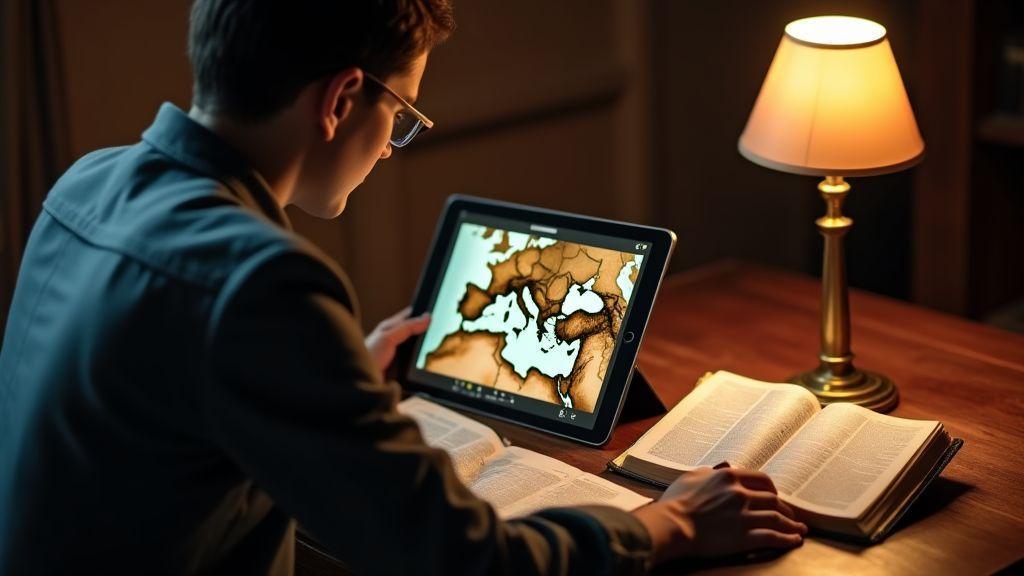
Mapas históricos interativos online mostram fronteiras, rotas e cidades mudando ao longo do tempo. A vantagem é ver movimento e contexto de forma visual: ative a camada do século I para ver cidades e estradas na época de Jesus, por exemplo — isso complementa leituras sobre locais sagrados como o Templo de Jerusalém. Muitos permitem clicar em locais e ler fontes primárias, imagens e notas.
Caminho passo a passo: escolha um mapa confiável, marque a tradução bíblica que está lendo e ligue a camada de época correspondente. Compare épocas — isso é exatamente o que busca a frase-chave: Como usar mapas históricos e geográficos no estudo bíblico passo a passo — um guia prático, visual e direto.
Mapas históricos interativos são digitais e funcionam por camadas: ativa-se uma época e vê-se ruas, cidades e limites daquela data. Há ferramentas para medir distâncias e traçar rotas antigas, permitindo estimar tempo de viagem e perigos.
Explorar camadas cronológicas dá contexto histórico imediato. Ativando várias camadas você percebe padrões, como movimentos populacionais ou mudança de rotas comerciais — uma passagem sobre peregrinações vira um filme em movimento.
Benefícios práticos:
Georreferenciar é alinhar um mapa antigo com coordenadas modernas. O processo transforma uma imagem escaneada em um arquivo que sabe onde fica no planeta, permitindo medir distâncias, sobrepor com mapas atuais e analisar mudanças no tempo.
Antes de começar, junte: escaneamento em alta resolução, pontos de controle que existem hoje e escolha um Sistema de Referência de Coordenadas (SRC).
Georreferenciar associa pontos do mapa antigo a coordenadas reais da Terra, marcando pontos conhecidos e ajustando o mapa. Faz-se isso para comparar passado e presente — por exemplo, ver onde uma estrada antiga ficava em relação à cidade atual.
Verifique precisão com RMSE e checagem visual; prefira pontos estáveis — edifícios de pedra, interseções antigas ou marcos naturais. Para quem integra dados textuais e toponímicos, combinar georreferenciamento com um guia básico de hebraico pode ajudar a identificar variantes de nomes nos mapas.
Existem opções grátis e pagas:
Prefira GeoTIFF para manter metadados; JPEG funciona se gerar um arquivo world (.jgw). Use códigos EPSG para clareza.

Abra o arquivo com um programa grátis ou o visualizador do sistema. Mantenha uma cópia original em alta resolução e trabalhe sobre uma cópia. Ajustes simples de contraste e nitidez costumam revelar nomes e curvas de nível.
Depois de abrir, ajuste zoom e compare trechos lado a lado em telas grandes. Se o mapa for GeoTIFF, sobreponha camadas modernas para ver mudanças — útil em estudos de rotas ou cidades antigas. Faça anotações digitais e salve versões com e sem marcas.
Formatos comuns: TIFF/GeoTIFF, JPEG, PNG, PDF. GeoTIFF guarda localização e facilita sobrepor em GIS.
Programas grátis úteis:
Trabalhe com 300 DPI ou mais. Use Levels/Curves, um leve aumento de contraste e Unsharp Mask para destacar nomes e contornos. Filtros de remoção de ruído e ajustes seletivos ajudam a clarear áreas manchadas sem perder traços.
Use QGIS para camadas geográficas; OneNote ou editores de PDF para anotações de texto; e o zoom do visualizador para destacar versículos ou rotas. Faça capturas com notas e salve versões nomeadas por data ou tema.
No campo, combine um mapa histórico com seu GPS. Abra o mapa antigo e um mapa digital lado a lado, procure pontos fixos (rios, colinas, ruínas) e marque-os no GPS. Com poucos pontos bem escolhidos você faz um georreferenciamento simples: o mapa antigo ganha coordenadas modernas e você ganha um roteiro prático.
Compare o que o mapa diz com o que o terreno mostra. Tire fotos geotagadas, anote medições e converta observações em uma camada em um app para voltar da viagem com evidências práticas. Antes de sair, organize logística e equipamentos seguindo dicas de organização para suas viagens eficientes.
Escolha um ponto de controle visível no mapa e na paisagem. Registre várias leituras desse ponto para reduzir erro. Ajuste a posição do mapa digital para coincidir com esses pontos e teste com pelo menos três pontos antes de salvar a camada.
Mapas antigos podem ter distorções de escala e usar datum diferente do GPS. Verifique escala e projeção; faça leituras repetidas, use imagens de satélite para comparação e prefira pontos naturais como controles.
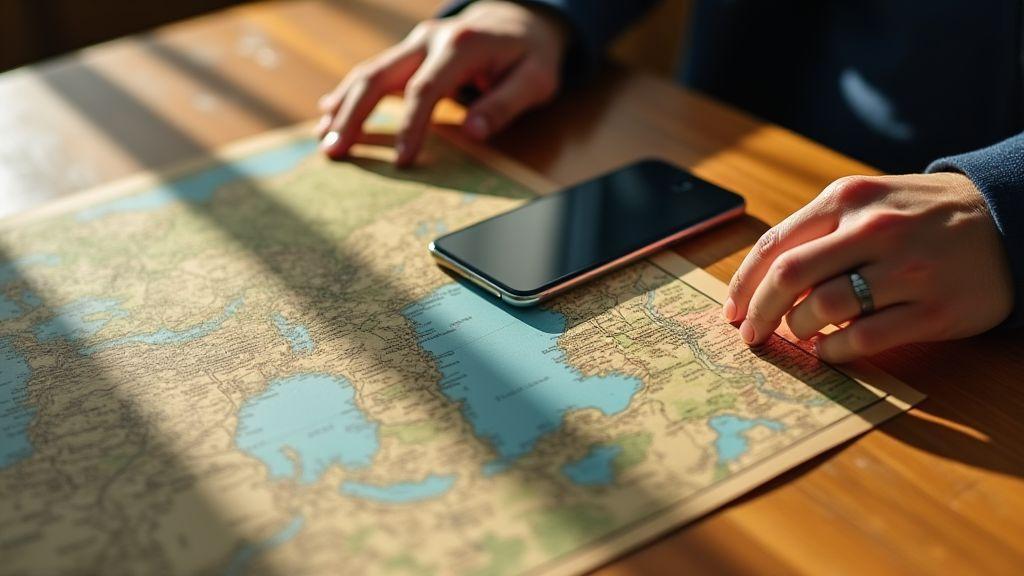
Apps móveis permitem ver mapas antigos, medir distâncias e sobrepor camadas sem abrir desktop. Google Earth aceita KML/KMZ; ArcGIS Field Maps e ArcGIS Explorer suportam camadas e marcações de campo. No celular, você pode comparar textos com lugares em tempo real, anotar pontos e tirar fotos geotagadas.
Comece com um app que aceite importação/exportação (KML/GeoJSON) e permita anotar. Teste com um trecho curto: marque cidades, desenhe rotas e salve como arquivo — criar esse ciclo (ler, mapear, revisar) facilita o estudo.
Procure apps com:
Verifique compatibilidade com Android e iOS e exportação em KML/GeoJSON/GPX. Apps que sincronizam com Google Drive ou OneDrive facilitam trabalho em equipe.
Exercício simples: pegue um mapa histórico e compare com um mapa moderno. Para aprender como usar mapas históricos e geográficos no estudo bíblico passo a passo, escolha uma área pequena e conhecida (por exemplo, Jerusalém e arredores).
Procedimento:
Procure mapas de editoras reconhecidas, universidades ou museus; verifique legendas, datas e referências bibliográficas. Evite imagens sem origem. Combine essa avaliação com leitura metodológica, por exemplo em textos sobre uso de comentários acadêmicos e verificação de fontes.
Após isso, leia um trecho bíblico ligado ao local e veja como a geografia muda sua leitura. Para apoiar identificação de topônimos antigos, consulte guias sobre variantes textuais e, se necessário, um guia básico de hebraico.

Mostre mapas históricos lado a lado com mapas atuais para que alunos vejam mudanças no tempo. Peça que grupos tracem rotas antigas, calculem distâncias e comparem com mapas modernos — transforma leitura em descoberta.
Use a frase Como usar mapas históricos e geográficos no estudo bíblico passo a passo ao introduzir atividades que ligam lugares bíblicos a mapas reais, para deixar claro o propósito.
Para conectar mapas a experiências sensoriais e artísticas, incorpore abordagens de arte como meio de diálogo espiritual ou atividades que explorem a interseção entre arte e cura em contextos educativos.
Explique diferença entre fonte primária e secundária com exemplos simples. Ensine sinais de confiabilidade: data, autor, instituição e licença. Faça perguntas orientadoras: De onde veio este mapa? e Quem o fez?.
Prefira materiais com permissão para uso em sala (Creative Commons ou domínio público) e sempre guarde créditos. Combine mapas digitais com impressões em grande formato para atividades práticas.
| Recurso | Tipo | Licença / Observação |
|---|---|---|
| Biblioteca Nacional (coleções de mapas) | Imagens de mapas | Domínio público / verificar atribuição |
| David Rumsey Map Collection | Mapas digitalizados | Uso educacional gratuito / cite fonte |
| Wikimedia Commons (mapas históricos) | Imagens e vetores | Creative Commons (varia) / leia a licença |
Mapas históricos não são apenas imagens bonitas — transformam texto em lugar. Ao aplicar o passo a passo aqui, você passa de leitor a viajante da história: vê rotas, recursos e fronteiras, e isso muda a interpretação.
Comece pequeno: escolha uma fonte confiável, compare camadas (antiga x moderna) e georreferencie quando precisar de precisão. Use ferramentas como QGIS, Google Earth ou apps que aceitam KML/GPX. Marque, salve e compartilhe. No campo, leve GPS e tire fotos geotagadas. Em sala, transforme mapas em atividades vivas. Para melhorar métodos de estudo e hábito de leitura bíblica, veja sugestões práticas em como estudar melhor a Bíblia.
Mãos à obra: leia o texto, abra o mapa, trace a rota. Faça o exercício prático hoje. Para continuar, visite https://www.webservos.com.br.
Share this content: